
1.アプリダウンロードと初期設定
1アプリ(無料)をダウンロードしてください。
お使いの機種名の「無料アプリをダウンロード」をクリックしてください。
※必ずスマートフォンで開いてください。



※二次元バーコードから開いていただくことも可能です。
(iPhone / Android 共通)
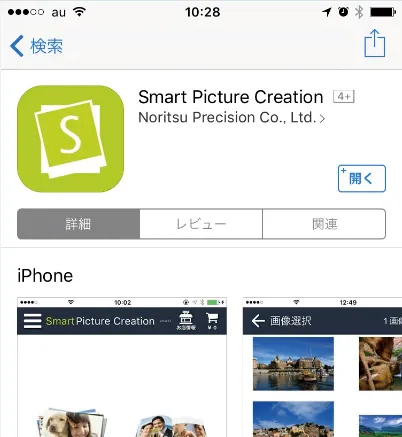
iPhone画面
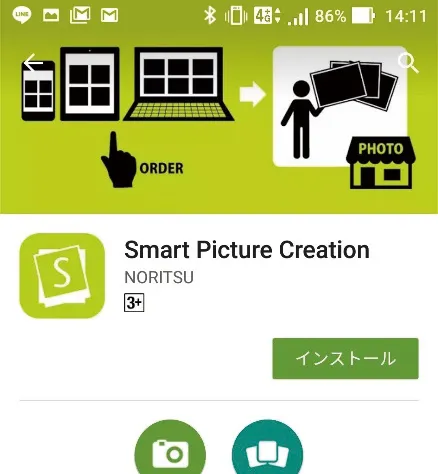
Android画面
2写真店の登録をしてください。
アプリをタップし「店舗認証コード」を入力します。
初回のみ店舗の登録が必要です。
※店舗コードを変更したい場合は、一度アプリをアンインストールし、再取得してください。
【クレジットカード用】 → JP 7KAT
【店頭現金支払い用】→ JP Q5CG
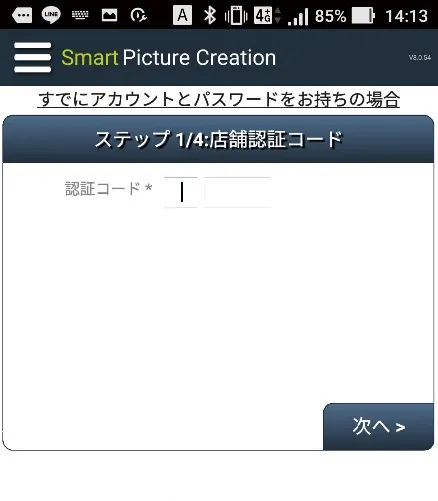
※すでにPCや他のスマホなどでアカウントとパスワードを設定済みの場合は、
「すでにアカウントとパスワードをお持ちの場合」をタップして接続します。
3お客様情報を登録してください。
お名前・住所・メールアドレスなど。
2.プリントメニューを選んで写真を選択・編集
プリント
1ホーム画面から「プリント」を選択してください。
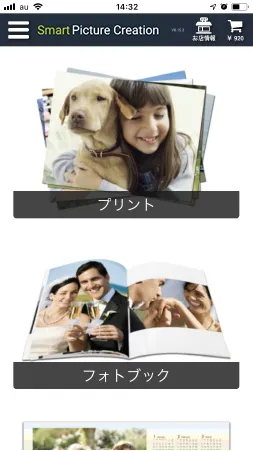
2各種メニューを順番に選択してください。
「プリントサイズ」
「プリント仕上げ(光沢紙、マット紙など)」
「白縁(なし、あり)」
「日付(なし、あり、日付+時刻)」
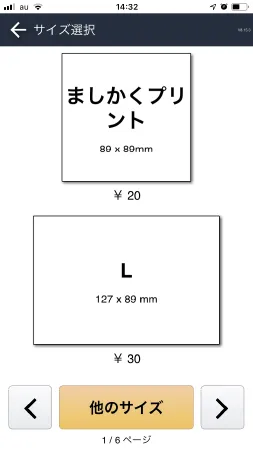
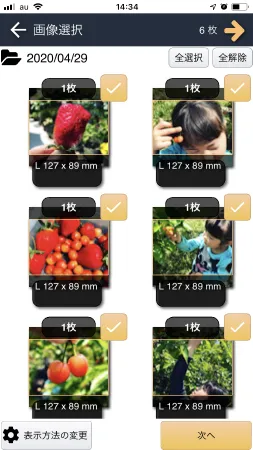
3写真を選択し枚数を設定してください。
写真をタップすると表示される「+」または「-」ボタンで枚数を決定します。
プリント領域を変更(トリミング)したい場合は、
写真をタップすると表示される ボタンを押して編集画面に移動します。
よろしければ「次へ」ボタンを押してください。
※編集画面で、回転、トリミングなどができます。
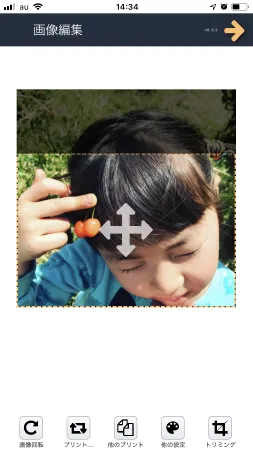
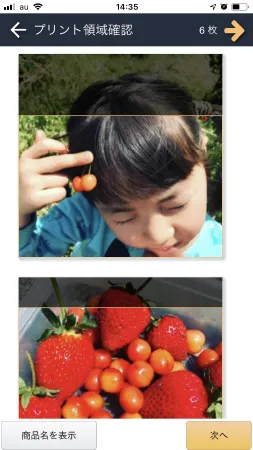
4プリントされる領域を選択してください。
プリントされない部分が黒で表示されています。
よろしければ「次へ」ボタンを押してください。
3.注文の確定・受取(お支払い)
1注文内容を確認してください。
注文一覧の内容でよろしければ「次へ」ボタンを押し
注文確認画面で「利用規約(返品特約など)に同意します」にチェックを入れます。
①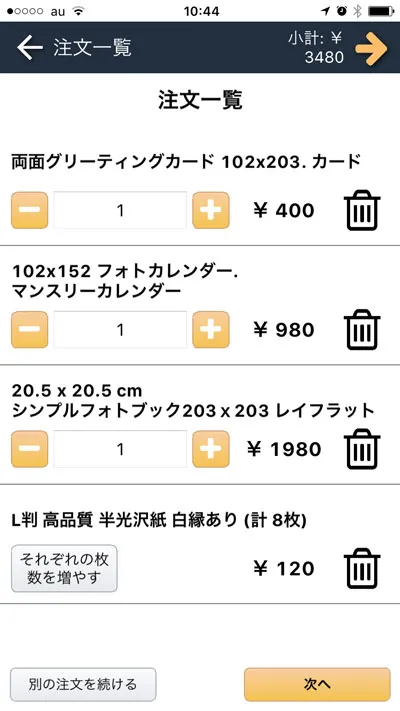 |
②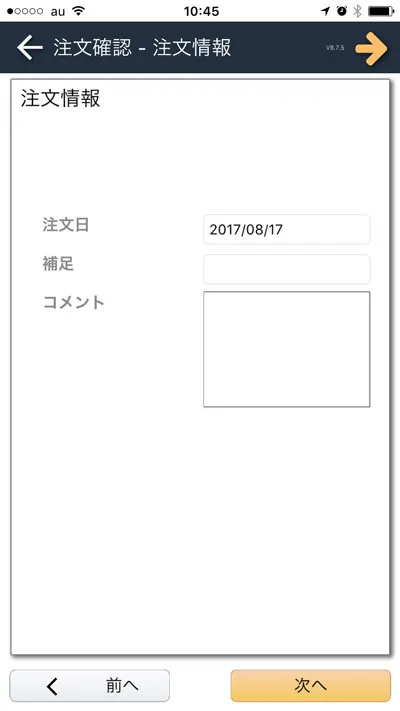 |
③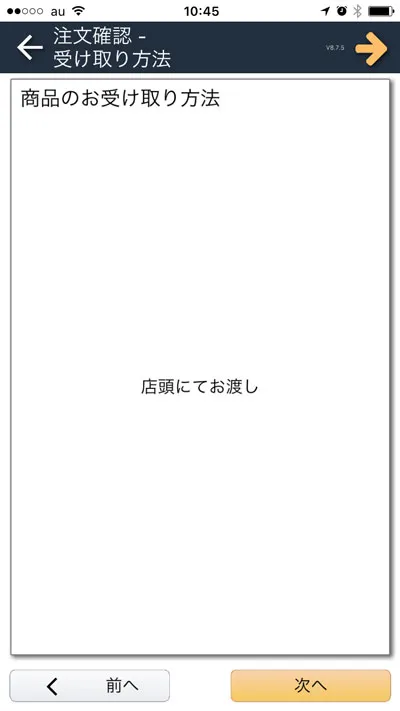 |
④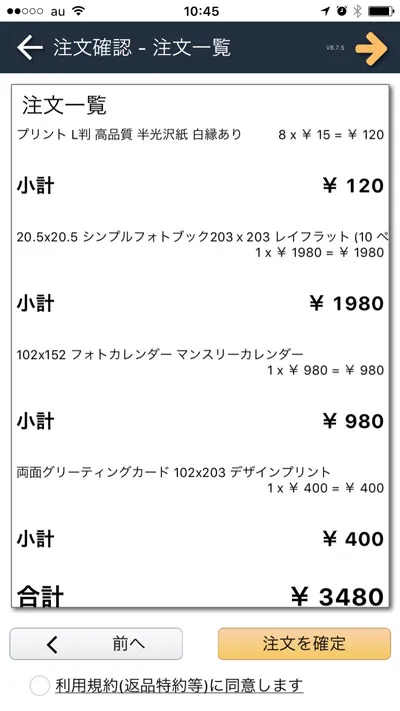 |
「注文確定」を押します。
2お支払い方法について
■クレジットカードでのお支払い
・店頭受け取り
・宅配便でスピードお届け
※全国一律 送料380円(税込)
※営業日15時迄のご注文で即日発送、15時以降は翌営業日の発送となります
※カード会社の都合上、50円以下のご注文の場合は、50円での請求となりますのでご注意ください。
■店頭でのお支払い
・店頭で商品と引き換えに代金をお支払いください